
arbre hiérarchique
Organisez les dossiers et les fichiers temporaires par répertoire source afin que vous puissiez les examiner clairement.
Explorez, sélectionnez et supprimez les fichiers temporaires Windows visuellement et en toute sécurité, avec un contrôle total sur ce que vous voulez nettoyer.
Portable, pas d'installation. Le téléchargement s'ouvre dans un nouvel onglet Google Drive.
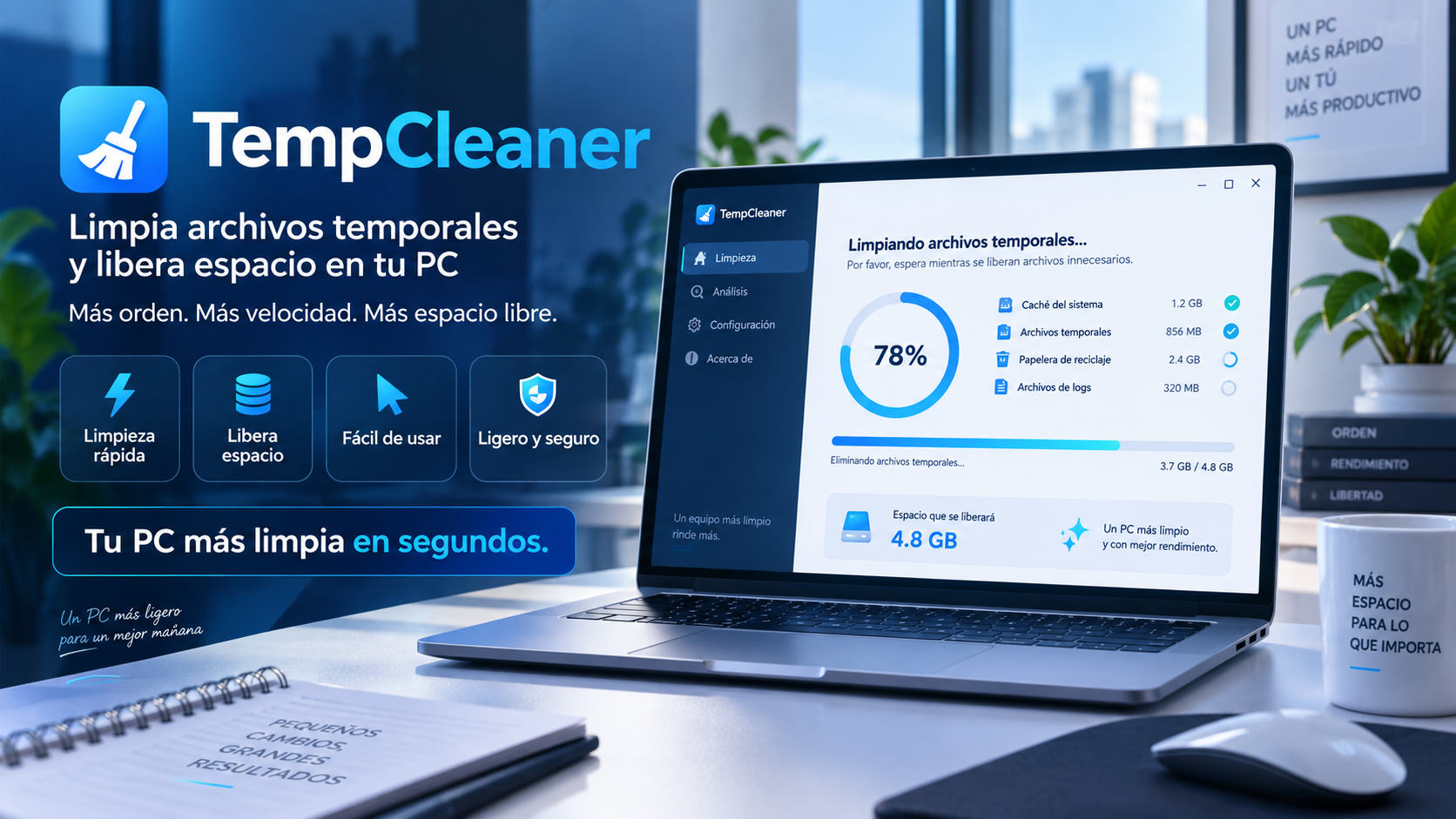
Ce que fait l’outil
TempCleaner est conçu pour récupérer l'espace disque en supprimant les fichiers de déchets accumulés dans le répertoire temporaire Windows, en particulier dans AppData\\Local\\Temp.
Au lieu de supprimer le contenu aveugle, il montre une structure claire de dossiers et de fichiers afin que vous puissiez décider quoi nettoyer avant de lancer la suppression.
Caractéristiques
Organisez les dossiers et les fichiers temporaires par répertoire source afin que vous puissiez les examiner clairement.
Lors du marquage ou du démarquage d'un dossier, le changement est automatiquement appliqué à tout son contenu interne.
Sélectionnez tous les éléments ou supprimez toute la sélection avec des boutons dédiés pour gérer des centaines de fichiers rapidement.
Ignore en toute sécurité les fichiers temporaires en cours d’utilisation par d’autres applications.
Il fonctionne comme un seul fichier .exe, sans installation supplémentaire ou dépendances externes.
Vérifiez ce que vous allez enlever avant de nettoyer pour maintenir une expérience plus transparente et prévisible.
Comment l'utiliser
Exécutez l’application portable et laissez-la charger l’arborescence des fichiers temporaires.
Marquer les dossiers complets, les fichiers individuels ou utiliser des contrôles massifs pour gagner du temps.
Supprimez les éléments sélectionnés tandis que TempCleaner ignore en toute sécurité les fichiers en cours d’utilisation.
Guide et conseils
Windows et les applications que vous utilisez peuvent créer des fichiers temporaires pendant différentes tâches. Ces fichiers peuvent servir à stocker des informations de travail pendant qu'un processus est en cours et, dans certains cas, peuvent rester sur le système une fois la tâche terminée.
La présence de fichiers temporaires ne signifie pas en soi qu'il y a un problème avec Windows. Beaucoup sont normalement utilisés par le système et par les applications, tandis que d'autres peuvent être laissés après des installations, des mises à jour ou des processus qui ont déjà été complétés.
TempCleaner est conçu pour vous aider à examiner ces emplacements et à localiser les fichiers temporaires qui peuvent être des candidats pour le nettoyage. L'application affiche le contenu visuellement afin que vous puissiez sélectionner les éléments que vous voulez supprimer.
Avant de nettoyer il est approprié d'examiner les résultats et de fermer les applications que vous utilisez. Les fichiers qui sont activement utilisés par d'autres applications peuvent rester protégés et ne devraient pas être supprimés pendant leur utilisation.
Il réduit l'accumulation de fichiers temporaires inutiles.
décider visuellement du contenu à supprimer avant le nettoyage.
Les fichiers utilisés sont omis pour éviter les conflits avec les applications ouvertes.
Téléchargez l'exécutable portable et utilisez-le directement.
Questions fréquentes
TempCleaner analyse et affiche les fichiers temporaires Windows afin que vous puissiez sélectionner visuellement le contenu que vous voulez supprimer et récupérer l'espace disque.
Il cible le répertoire temporaire de l’utilisateur Windows, notamment AppData\Local\Temp, où de nombreuses applications accumulent des fichiers temporaires au fil du temps.
TempCleaner omet en toute sécurité les fichiers qui sont activement utilisés par d'autres applications pour éviter les erreurs ou interruptions inutiles.
Oui. La sélection Cascade vous permet de marquer ou de démarquer un dossier et d'appliquer automatiquement cet état à vos fichiers internes.
Non. Il est distribué en un seul fichier exécutable portable, sans installation supplémentaire ou dépendances externes.
Le téléchargement est actuellement hébergé sur Google Drive. Le bouton de téléchargement ouvre le fichier dans un nouvel onglet.
Vous pourriez aussi être intéressé.
Nettoyer les fichiers temporaires, récupérer de l'espace et garder le contrôle de ce que vous supprimez sur Windows.
Ouvrir le téléchargement dans Google Drive ↗