
Hierarchiebaum
Organisieren Sie Ordner und temporäre Dateien nach Quellverzeichnis, damit Sie sie übersichtlich überprüfen können.
Durchsuche, wähle und lösche temporäre Windows-Dateien visuell und sicher – mit voller Kontrolle darüber, was du bereinigen möchtest.
Portabel, keine Installation. Der Download wird in einem neuen Google Drive-Tab geöffnet.
Was es tut
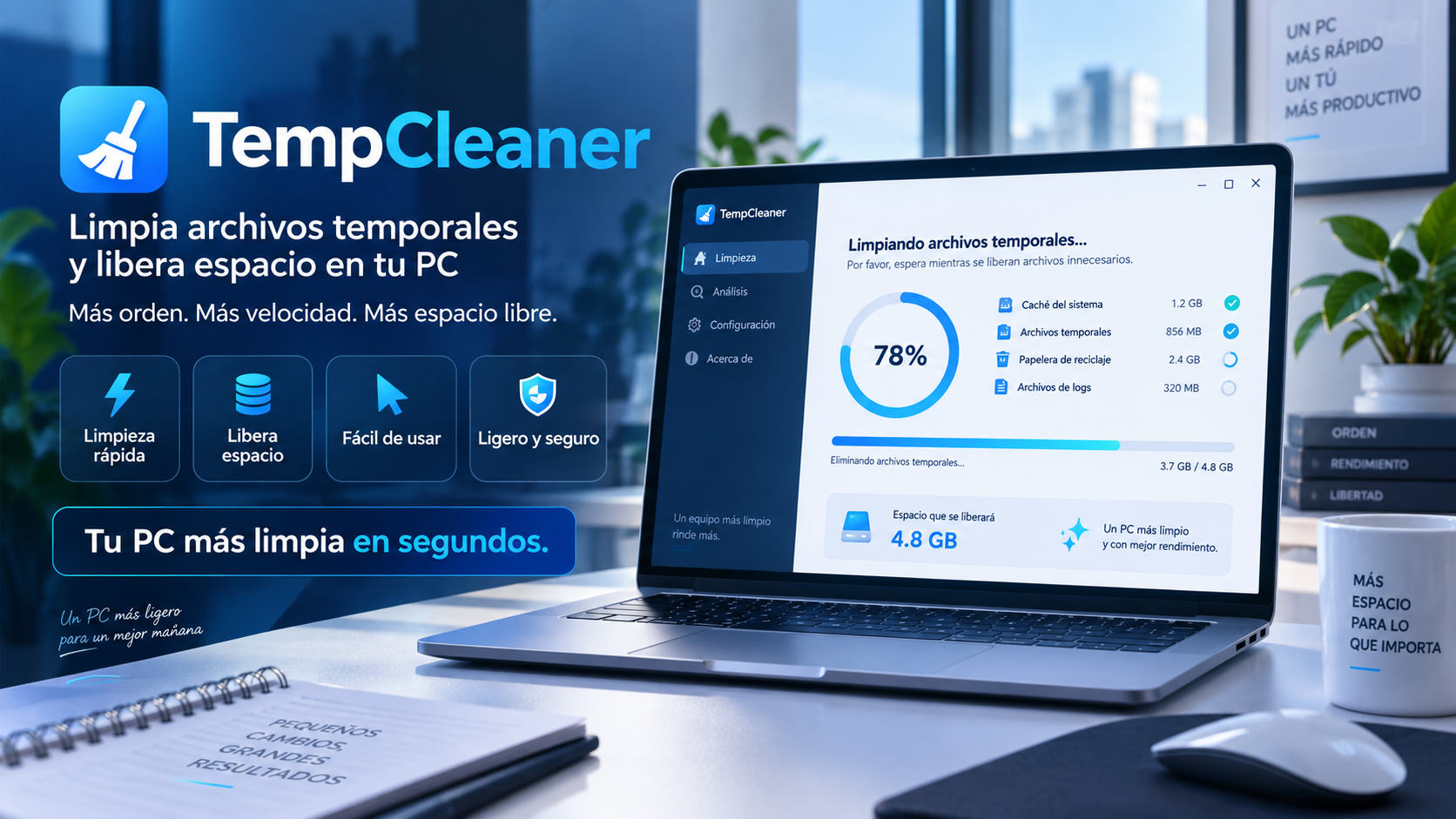
TempCleaner wurde entwickelt, um Speicherplatz durch das Löschen angesammelter Junk-Dateien im temporären Windows-Verzeichnis, insbesondere unter AppData\\Local\\Temp, wiederherzustellen.
Anstatt blind Inhalte zu löschen, wird eine klare Ordner- und Dateistruktur angezeigt, sodass Sie vor dem Bereinigen selbst entscheiden können.
Eigenschaften
Organisieren Sie Ordner und temporäre Dateien nach Quellverzeichnis, damit Sie sie übersichtlich überprüfen können.
Beim Markieren oder Aufheben der Markierung eines Ordners wird die Änderung automatisch auf den gesamten internen Inhalt angewendet.
Wählen Sie alle Elemente aus oder heben Sie die gesamte Auswahl mit dedizierten Schaltflächen auf, um Hunderte von Dateien schnell zu verwalten.
Überspringt sicher temporäre Dateien, die gerade von anderen Anwendungen verwendet werden.
Funktioniert als einzelne .exe-Datei ohne Installation oder zusätzliche externe Abhängigkeiten.
Überprüfe zu löschende Elemente vor der Bereinigung für mehr Transparenz und Vorhersehbarkeit.
Anwendung
Führen Sie die portable Anwendung aus und warten Sie, bis die temporäre Dateistruktur geladen ist.
Markieren Sie ganze Ordner, einzelne Dateien oder nutzen Sie die Mehrfachauswahl, um Zeit zu sparen.
Löscht die ausgewählten Elemente, während TempCleaner in Verwendung befindliche Dateien sicher überspringt.
Anleitung und Tipps
Windows und deine Anwendungen erstellen bei verschiedenen Aufgaben temporäre Dateien. Diese dienen zum Speichern von Arbeitsdaten während eines Prozesses und können in manchen Fällen nach Abschluss der Aufgabe im System verbleiben.
Das Vorhandensein temporaler Dateien bedeutet nicht automatisch, dass ein Problem mit Windows vorliegt. Viele werden vom System und von Anwendungen regulär genutzt, während andere nach bereits abgeschlossenen Installationen, Updates oder Prozessen zurückbleiben können.
TempCleaner wurde entwickelt, um Ihnen zu helfen, diese Speicherorte zu überprüfen und temporäre Dateien zu finden, die bereinigt werden können. Die Anwendung zeigt den Inhalt visuell an, sodass Sie auswählen können, welche Elemente Sie löschen möchten.
Vor einer Bereinigung empfiehlt es sich, die Ergebnisse zu überprüfen und laufende Anwendungen zu schließen. Dateien, die aktiv von anderen Anwendungen genutzt werden, bleiben geschützt und sollten während der Nutzung nicht gelöscht werden.
Reduziert die Ansammlung unnötiger temporärer Dateien.
Entscheiden Sie visuell, welche Inhalte vor der Bereinigung entfernt werden sollen.
Dateien in Verwendung werden übersprungen, um Konflikte mit geöffneten Anwendungen zu vermeiden.
Laden Sie die portable EXE-Datei herunter und verwenden Sie sie direkt.
Häufig gestellte Fragen
TempCleaner analysiert und zeigt temporäre Windows-Dateien an, damit Sie visuell auswählen können, welche Inhalte Sie löschen und Speicherplatz freigeben möchten.
Es zielt auf das temporäre Verzeichnis des Windows-Benutzers ab, insbesondere AppData\Local\Temp, in dem viele Anwendungen im Laufe der Zeit temporäre Dateien ansammeln.
TempCleaner überspringt sicher Dateien, die gerade von anderen Anwendungen verwendet werden, um unnötige Fehler oder Unterbrechungen zu vermeiden.
Ja. Die Kaskadenauswahl ermöglicht das Markieren oder Aufheben der Markierung eines Ordners und wendet diesen Status automatisch auf die darin enthaltenen Dateien an.
Nein. Es wird als portable Einzeldatei ohne Installation oder zusätzliche externe Abhängigkeiten vertrieben.
Der Download wird derzeit auf Google Drive gehostet. Der Download-Button öffnet die Datei in einem neuen Tab.
Das könnte Sie auch interessieren
Bereinigen Sie temporäre Dateien, gewinnen Sie Speicherplatz zurück und behalten Sie die Kontrolle über das, was Sie unter Windows löschen.
Download in Google Drive öffnen ↗