
Filtres personnalisables
Définir la taille minimale qu'un fichier doit avoir à apparaître entre les résultats.
Localise les fichiers lourds avec des filtres de taille configurable et ouvre son emplacement directement sur l'Explorateur pour décider ce qu'il faut stocker, déplacer ou supprimer.
Le téléchargement s'ouvre dans un nouvel onglet Google Drive.
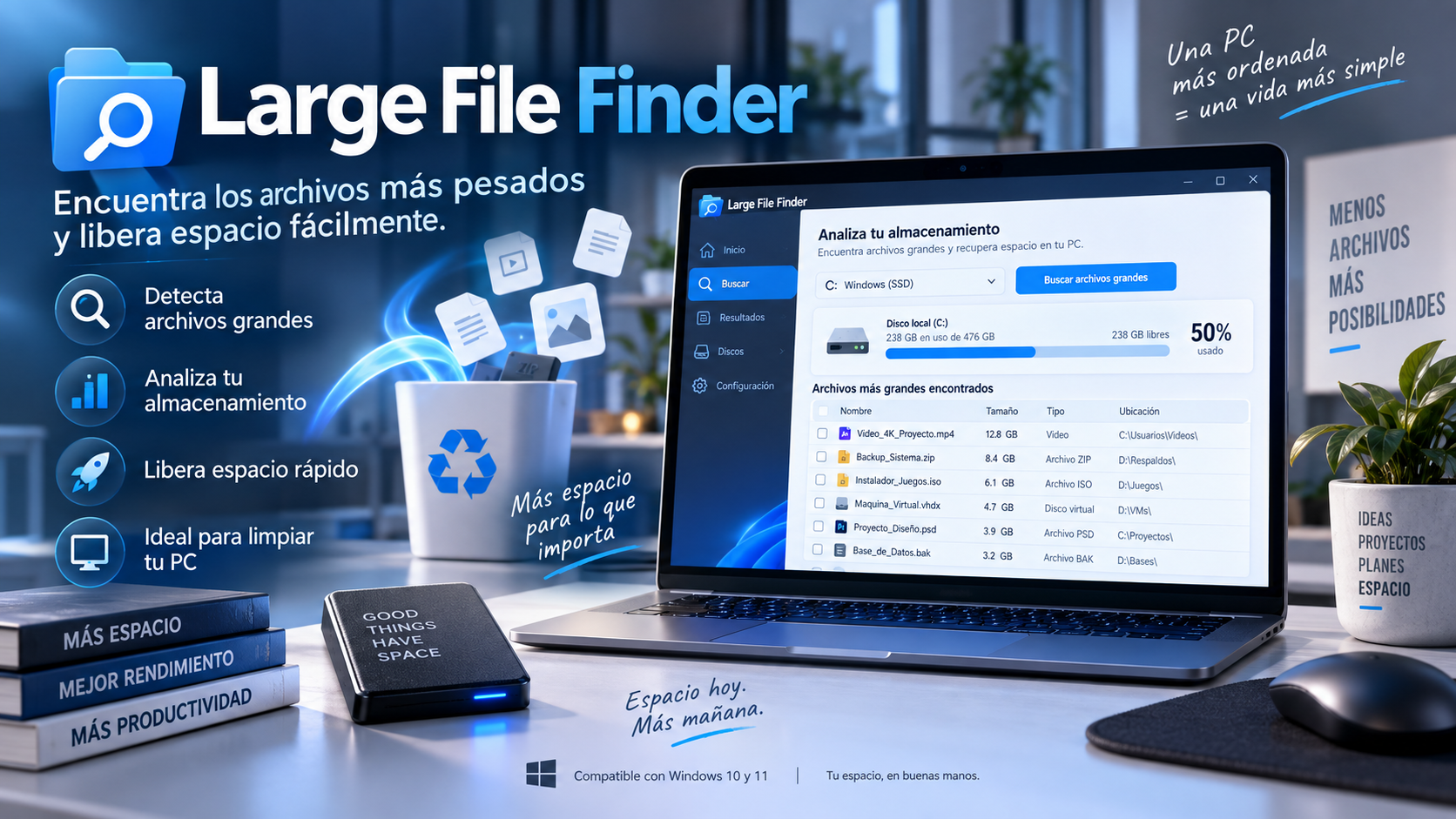
Qu'est-ce que Large File Finder
Large File Finder aide à détecter les grands fichiers qui peuvent passer inaperçus sur les anciens dossiers, téléchargements, projets, sauvegardes ou machines virtuelles.
Vous pouvez ajuster le seuil de taille pour vous concentrer sur ce qui vous intéresse vraiment et ouvrir chaque résultat directement sur l'Explorateur Windows en sélectionnant le fichier.
Principales caractéristiques
Définir la taille minimale qu'un fichier doit avoir à apparaître entre les résultats.
Ouvrez l'Explorateur avec le fichier sélectionné pour l'examiner dans son contexte original.
Exclut les chemins protégés du cœur du système lors du parcours.
Prioriser les fichiers qui peuvent vraiment faire une différence dans votre stockage disponible.
Cas d'utilisation
Il localise les installateurs, les ISO, les ZIP et les grandes vidéos qui ont été oubliées.
Trouvez des disques virtuels ou des images qui occupent plusieurs gigaoctets dans de vieux projets.
Détectez les rendus, les captures, les fichiers proxy et les exportations volumineuses accumulés au fil du temps.
Comment l'utiliser
Sélectionnez le lecteur ou le dossier à analyser.
Ajustez la taille minimale pour concentrer la recherche sur des fichiers vraiment lourds.
Ouvrez chaque fichier de l'Explorateur et décidez si vous voulez le garder, le déplacer ou le supprimer.
Guide et conseils
Avec l’utilisation quotidienne d’un ordinateur, l’espace disponible peut diminuer sans que l’utilisateur identifie facilement les fichiers les plus volumineux. Les vidéos, les machines virtuelles, les sauvegardes, les anciens programmes d’installation et les projets multimédias peuvent rapidement prendre de la place.
Windows affiche les informations de base sur le stockage, mais la localisation des fichiers spécifiques que la plupart des espaces consomment peut vous obliger à examiner de nombreux dossiers manuellement.
Large File Finder simplifie ce processus en analysant les emplacements sélectionnés et en montrant les fichiers qui dépassent la taille indiquée. Cela vous permet de trouver rapidement quels éléments méritent un examen avant de les déplacer ou de les supprimer.
Avant de supprimer tout grand fichier, il est recommandé de vérifier son emplacement et sa fonction. Certains fichiers peuvent être importants pour les programmes, les projets personnels ou la sauvegarde.
Questions fréquentes
Leur fonction principale est de localiser et d'afficher des fichiers volumineux afin que vous décidiez quelle action faire sur eux.
Oui. Il comprend des filtres de taille personnalisables pour adapter la recherche à votre disque et aux besoins.
Oui. Il comprend un accès direct à l'Explorateur Windows avec la sélection du fichier trouvé.
L'architecture indiquée intègre des exclusions automatiques pour les répertoires protégés à partir du noyau Windows.
Vous pourriez aussi être intéressé.
UtiliTools Pro Desktop
Un utilitaire concentré, portable et conçu pour résoudre votre tâche sans ajouter de complexité inutile.