
Filtre par ancienneté
Repère les fichiers qui n’ont pas été modifiés depuis un nombre de jours configurable.
Filtrer les fichiers par âge et taille pour localiser les installateurs, les documents et les téléchargements oubliés qui prennent de l'espace depuis longtemps.
Le téléchargement s'ouvre dans un nouvel onglet Google Drive.
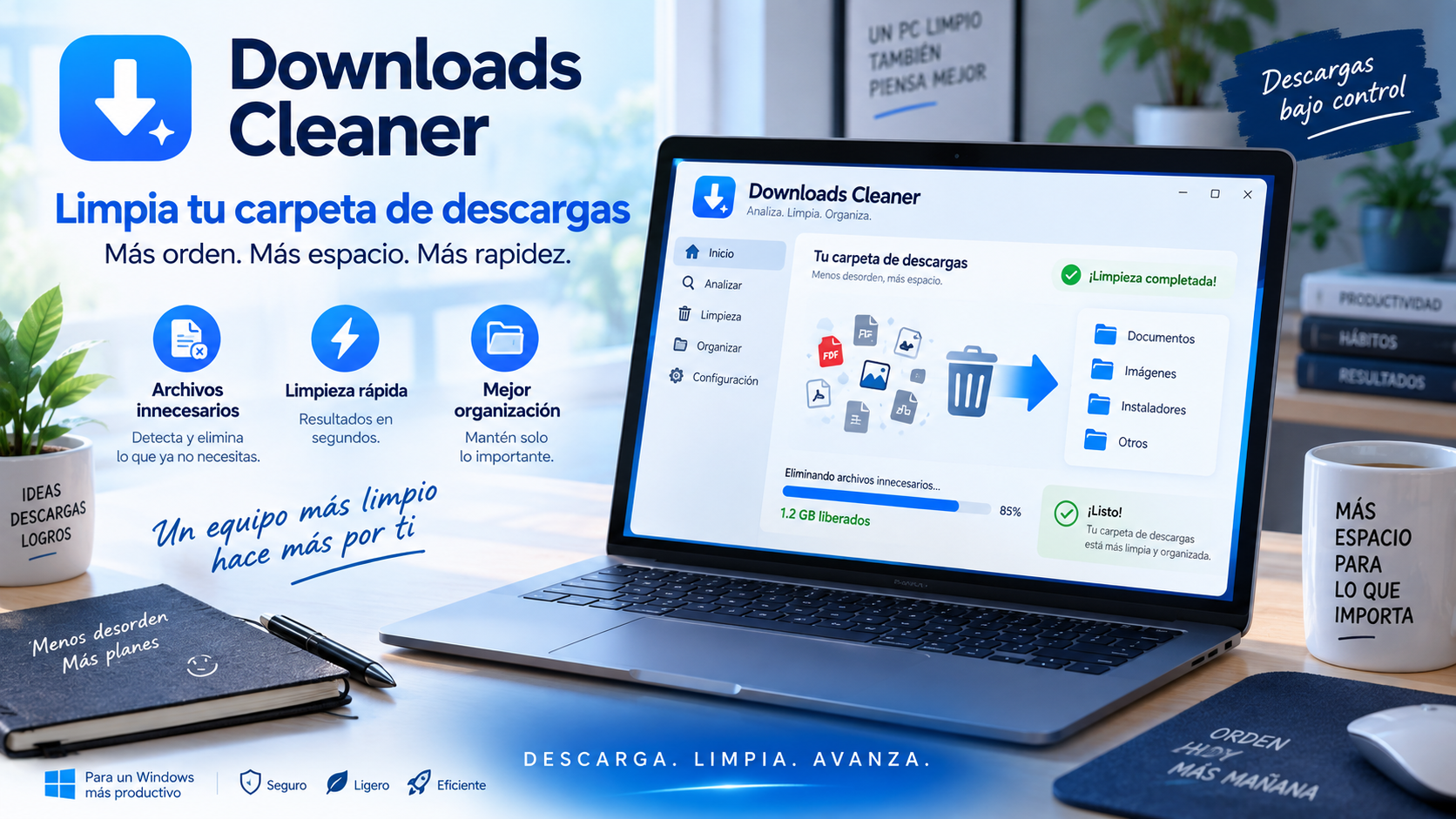
Qu'est-ce que Downloads Cleaner
Le dossier Téléchargements se remplit souvent de programmes d’installation, de fichiers ZIP, de documents temporaires et de fichiers utilisés une seule fois. Downloads Cleaner aide à les trier grâce à des filtres fondés sur le nombre de jours depuis la dernière modification et sur la taille.
Le moteur de tri dynamique permet de repérer rapidement les éléments les plus anciens ou les plus volumineux avant de décider lesquels conserver ou supprimer.
Principales caractéristiques
Repère les fichiers qui n’ont pas été modifiés depuis un nombre de jours configurable.
Triez les éléments par taille pour identifier rapidement ceux qui occupent le plus d’espace.
Réorganiser les résultats en temps réel pour faciliter l'examen des dossiers avec de nombreux fichiers.
Il est conçu pour une tâche spécifique : garder le dossier de téléchargement sous contrôle.
Cas d'utilisation
Trouvez les exécutables et les paquets que vous avez déjà utilisés et qui restent stockés inutilement.
Vérifiez les documents, ZIP et pièces jointes téléchargées il y a des semaines ou des mois.
Privilégier les dossiers plus importants pour identifier les occasions de nettoyage avec plus d'impact.
Comment l'utiliser
L'application analyse le contenu qui a été accumulé à cet endroit.
Filtrez selon le nombre de jours depuis la dernière modification et triez par taille pour trouver les fichiers pertinents.
Décidez quels fichiers vous n'avez plus besoin et gardez ceux qui restent importants.
Guide et conseils
Le dossier Téléchargements est souvent l’un des endroits où s’accumulent le plus de fichiers sur un ordinateur. Programmes d’installation, documents, images, archives et autres éléments peuvent y rester longtemps après avoir rempli leur rôle.
Une des raisons est que Windows ne supprime pas automatiquement la plupart des fichiers téléchargés. Si vous utilisez l'ordinateur pendant des mois ou des années, il est facile de finir avec des centaines ou même des milliers d'éléments que vous ne vous souvenez plus pour ce que vous avez téléchargé.
Downloads Cleaner permet d’examiner ce dossier selon des critères comme l’ancienneté et la taille. Vous pouvez ainsi vous concentrer d’abord sur les fichiers qui n’ont pas été modifiés depuis longtemps ou qui occupent beaucoup d’espace.
L’ancienneté d’un fichier ne signifie pas à elle seule qu’il est inutile. Avant de supprimer un élément, vérifiez son nom, son emplacement et son contenu pour vous assurer qu’il ne s’agit pas d’un document, d’un programme d’installation ou d’un fichier dont vous avez encore besoin.
Questions fréquentes
L'utilitaire vise à localiser et gérer les fichiers en fonction de l'âge et de la taille; les résultats doivent être revus avant qu'ils ne soient supprimés.
Le filtre est basé sur des jours sans modification pour vous aider à localiser des fichiers qui sont inchangés depuis un certain temps.
Oui. La gestion de la taille fait partie de son objectif de détecter quels téléchargements occupent plus d'espace.
Non. Il est distribué comme un seul outil portable de fichier basé sur .NET 10.
Vous pourriez aussi être intéressé.
Trouvez rapidement les fichiers les plus volumineux lorsque vous avez besoin de libérer de l’espace.
Localise des copies exactes qui peuvent occuper inutilement l'espace de stockage.
Désinstaller les applications et examiner les éventuels résidus laissés après l'enlèvement.
UtiliTools Pro Desktop
Un utilitaire concentré, portable et conçu pour résoudre votre tâche sans ajouter de complexité inutile.