
Mehrere Startquellen
Analysiert Einträge in HKCU, HKLM und Autostart-Ordnern für eine umfassendere Ansicht.
Überprüfe Anwendungen, die für den Autostart in HKCU, HKLM und Start-Ordnern konfiguriert sind, inklusive .reg-Sicherung vor Änderungen.
Der Download wird in einem neuen Google Drive-Tab geöffnet.
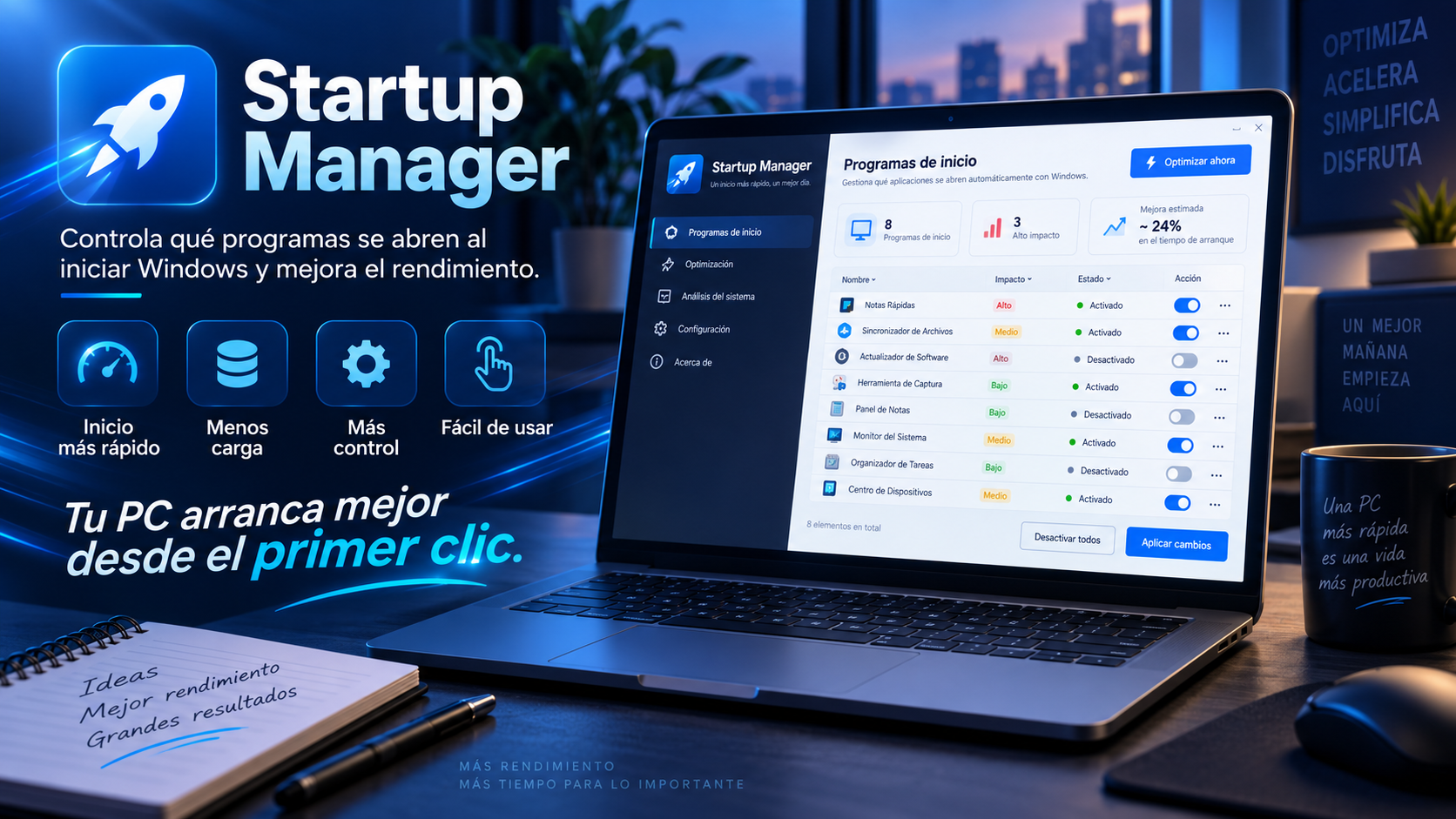
Was ist das Startup Manager
Der Startup Manager bündelt verschiedene Autostart-Quellen, damit Sie überprüfen können, welche Programme mit Windows geladen werden, und entscheiden können, welche Sie wirklich benötigen.
Vor dem Ändern von Registrierungseinträgen wird ein .reg-Backup auf dem Desktop erstellt, das als Sicherungskopie der betroffenen Konfiguration dient.
Hauptmerkmale
Analysiert Einträge in HKCU, HKLM und Autostart-Ordnern für eine umfassendere Ansicht.
Erstelle eine .reg-Sicherung auf dem Desktop, bevor du relevante Einträge änderst.
Es ermöglicht Ihnen, Elemente zu überprüfen und zu deaktivieren, die Sie nicht automatisch laden müssen.
Es wird als eigenständiges Windows-Dienstprogramm ohne herkömmliches Installationsprogramm vertrieben.
Anwendungsfälle
Reduzieren Sie sekundäre Anwendungen, die Sie nicht bei jedem Anmelden öffnen müssen.
Überprüfe, von welchem Systempfad aus jedes Programm gestartet wird.
Erstelle eine .reg-Kopie, bevor du Autostart-Einträge änderst.
Anwendung
Autorisiert den erforderlichen Zugriff zum Lesen und Verwalten aller kompatiblen Startquellen.
Identifizieren Sie bekannte Anwendungen und entscheiden Sie, welche davon beim Start von Windows benötigt werden.
Behalte das automatische Backup bei und ändere nur die Elemente, die du überprüft hast.
Anleitung und Tipps
Windows kann bestimmte Programme automatisch starten, wenn sich ein Benutzer anmeldet. Diese Einstellungen können von verschiedenen Orten wie Registry-Einträgen oder Autostart-Ordnern stammen und sorgen dafür, dass Anwendungen und Dienste verfügbar sind, ohne sie manuell öffnen zu müssen.
Mit der Zeit kommt es häufig vor, dass einige Programme, die bei der Installation von Anwendungen hinzugefügt wurden, weiterhin so konfiguriert sind, dass sie gestartet werden, obwohl sie nicht mehr in jeder Sitzung benötigt werden. Das Überprüfen dieser Einträge hilft zu verstehen, welche Anwendungen am Startprozess beteiligt sind.
Der Startup Manager fasst verschiedene Windows-Autostart-Quellen zusammen, einschließlich HKCU, HKLM und kompatibler Startordner. Dies bietet eine umfassendere Übersicht über die für den Autostart konfigurierten Elemente.
Vor dem Ändern eines Eintrags ist es wichtig zu prüfen, welches Programm er repräsentiert und welche Funktion er erfüllt. Das Deaktivieren eines Elements kann bestimmte Funktionen einer Anwendung beeinträchtigen, weshalb der Startup Manager vor Änderungen an den entsprechenden Einträgen ein .reg-Backup erstellt.
Häufig gestellte Fragen
Der angegebene Zweck umfasst die Registry-Hives HKCU und HKLM sowie die Windows-Autostart-Ordner.
Ja. Es ist so konzipiert, dass automatisch eine .reg-Datei auf dem Desktop erstellt wird.
Das Reduzieren von Autostart-Anwendungen kann die Systemlast beim Hochfahren verringern, das Ergebnis hängt jedoch von der Hardware und den installierten Programmen ab.
Ja. Die Anwendung verwendet erhöhte Privilegien, um die entsprechenden geschützten Speicherorte zu verwalten.
Das könnte Sie auch interessieren
Deinstallieren Sie Anwendungen und prüfen Sie auf eventuelle Rückstände, die nach dem Vorgang verbleiben könnten.
Überprüfe mögliche Registrierungs-Reste und verwalte sie mit einer vorherigen Sicherung.
Überprüft die Einträge, die verschiedene Anwendungen dem Windows-Kontextmenü hinzufügen können.
UtiliTools Pro Desktop
Ein fokussiertes, portables Tool, das entwickelt wurde, um seine Aufgabe ohne unnötige Komplexität zu lösen.