
Offizielle Deinstaller
Verwendet den von der jeweiligen Anwendung registrierten Deinstallationsmechanismus anstelle eines generischen Prozesses.
Führen Sie die offiziellen Deinstallationsprogramme Ihrer Programme aus und helfen Sie anschließend dabei, verbleibende Registry-Schlüssel mit einer .reg-Sicherung vor einer späteren Bereinigung zu finden.
Der Download wird in einem neuen Google Drive-Tab geöffnet.
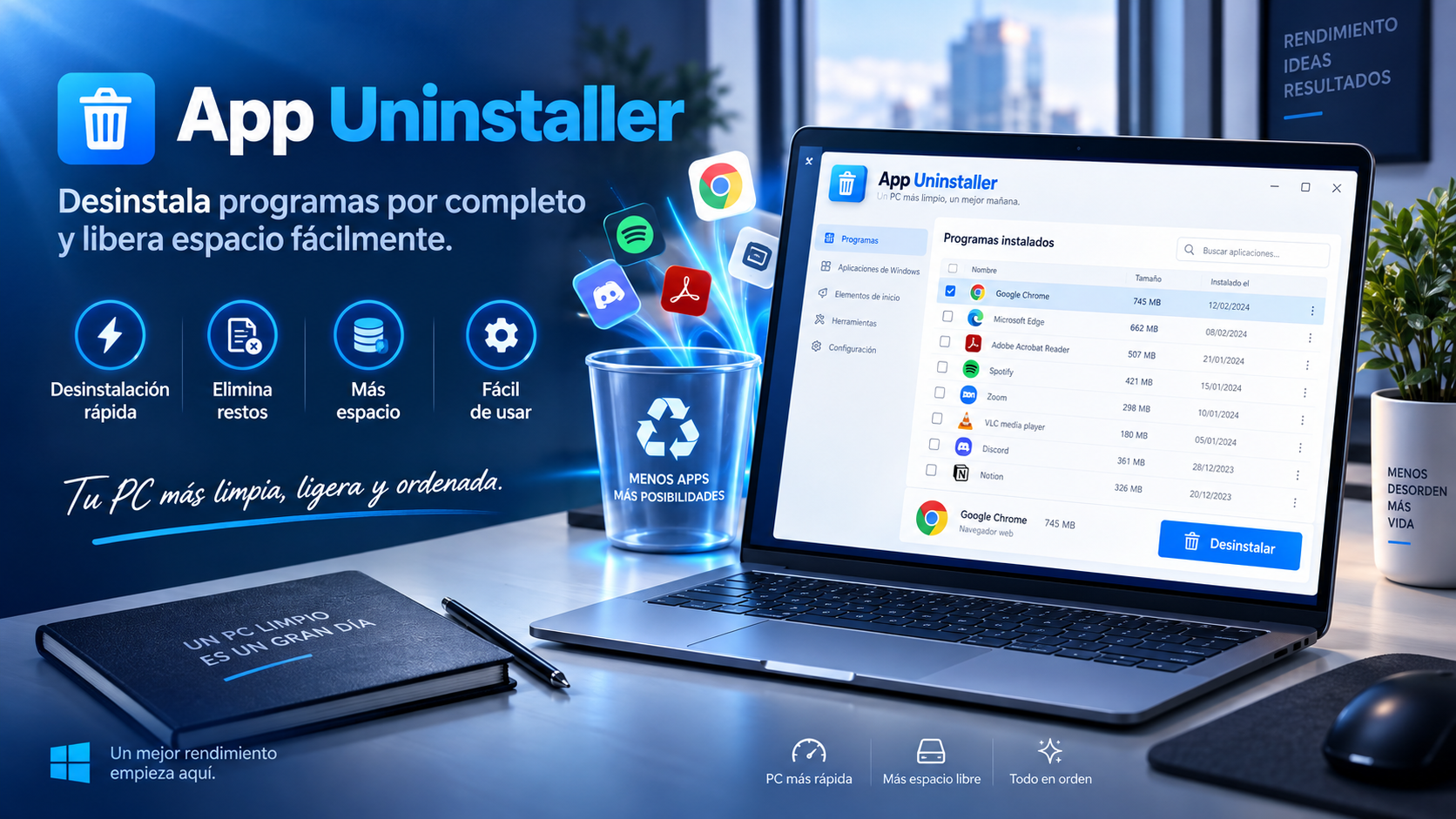
Was ist das App Uninstaller
App Uninstaller startet das entsprechende Deinstallationsprogramm und wartet, bis der Prozess abgeschlossen ist, bevor die anschließende Analysephase beginnt.
Nach Abschluss der Deinstallation können Sie nach verbleibenden Schlüsseln der gelöschten Software suchen und ein .reg-Backup erstellen, bevor Sie die zu löschenden Referenzen bereinigen.
Hauptmerkmale
Verwendet den von der jeweiligen Anwendung registrierten Deinstallationsmechanismus anstelle eines generischen Prozesses.
Steuern Sie die Reihenfolge, sodass die Resteanalyse nach Abschluss der Hauptdeinstallation beginnt.
Überprüfe potenziell verwaiste Schlüssel im Zusammenhang mit bereits deinstallierter Software.
Erstelle eine Sicherungskopie, bevor du Änderungen an Registry-Resteinträgen vornimmst.
Anwendungsfälle
Überprüfe Schlüssel, die nach einer normalen Deinstallation zurückgeblieben sein könnten.
Kombiniert Deinstallation und anschließende Prüfung, ohne Reste blind automatisch zu löschen.
Zentralisieren Sie den Prozess des Entfernens von Anwendungen und prüfen Sie, welche Verknüpfungen danach verbleiben.
Anwendung
Wählen Sie die zu deinstallierende Anwendung aus und starten Sie das zugehörige Deinstallationsprogramm.
Das Dienstprogramm lässt den offiziellen Prozess abschließen, bevor die nachfolgende Analyse gestartet wird.
Überprüfe die gefundenen Schlüssel, behalte die .reg-Datei bei und lösche nur das, was du sicher identifizieren kannst.
Anleitung und Tipps
Wenn Sie ein Programm unter Windows deinstallieren, entfernt das offizielle Deinstallationsprogramm die Hauptkomponenten der Anwendung. Je nach Software können jedoch nach Abschluss des Vorgangs Einstellungen, Verweise oder Registrierungsschlüssel verbleiben.
Solche Rückstände bedeuten nicht zwangsläufig ein Problem mit Windows. Einige Anwendungen belassen Konfigurationen zur Beibehaltung von Benutzereinstellungen, während andere Verweise hinterlassen, die nach der Deinstallation keinen Nutzen mehr haben.
App Uninstaller führt die Deinstallation in zwei Schritten durch. Zuerst wird das offizielle, von der App registrierte Deinstallationsprogramm ausgeführt und abgewartet, bis es endet. Danach können mögliche Registry-Reste im Zusammenhang mit der entfernten Software analysiert werden.
Die Überprüfung der Registry sollte mit Vorsicht erfolgen. Ein Treffer bedeutet nicht automatisch, dass ein Schlüssel gelöscht werden kann. Daher empfiehlt es sich, die Ergebnisse zu prüfen, das .reg-Backup aufzubewahren und nur solche Referenzen zu entfernen, die Sie eindeutig dem deinstallierten Programm zuordnen können.
Häufig gestellte Fragen
Sí. Su propósito incluye ejecutar los desinstaladores oficiales registrados y esperar a que finalicen.
Ja. Nach der Deinstallation können verbleibende Registry-Schlüssel im Zusammenhang mit der entfernten Software analysiert werden.
Ja. Die angegebene Architektur beinhaltet die Erstellung eines .reg-Backups für die anschließende Bereinigungsphase.
Ja. Es wird als tragbares Deinstallationsprogramm in einer einzigen Datei vertrieben.
Das könnte Sie auch interessieren
Überprüfe Registrierungs-Reste und ermögliche eine kontrollierte Bereinigung mit Sicherung.
Überprüfe, welche Programme für den Autostart unter Windows konfiguriert sind.
Überprüfe Einträge, die verschiedene Anwendungen zum Windows-Kontextmenü hinzugefügt haben könnten.
UtiliTools Pro Desktop
Ein fokussiertes, portables Tool, das entwickelt wurde, um seine Aufgabe ohne unnötige Komplexität zu lösen.