
Fontes múltiplas de início
Analisa entradas em HKCU, HKLM e pastas de inicialização para oferecer uma visão mais completa.
Revise os aplicativos configurados para iniciar automaticamente a partir de HKCU, HKLM e pastas de inicialização, com backup .reg antes de fazer alterações.
O download abre em uma nova guia do Google Drive.
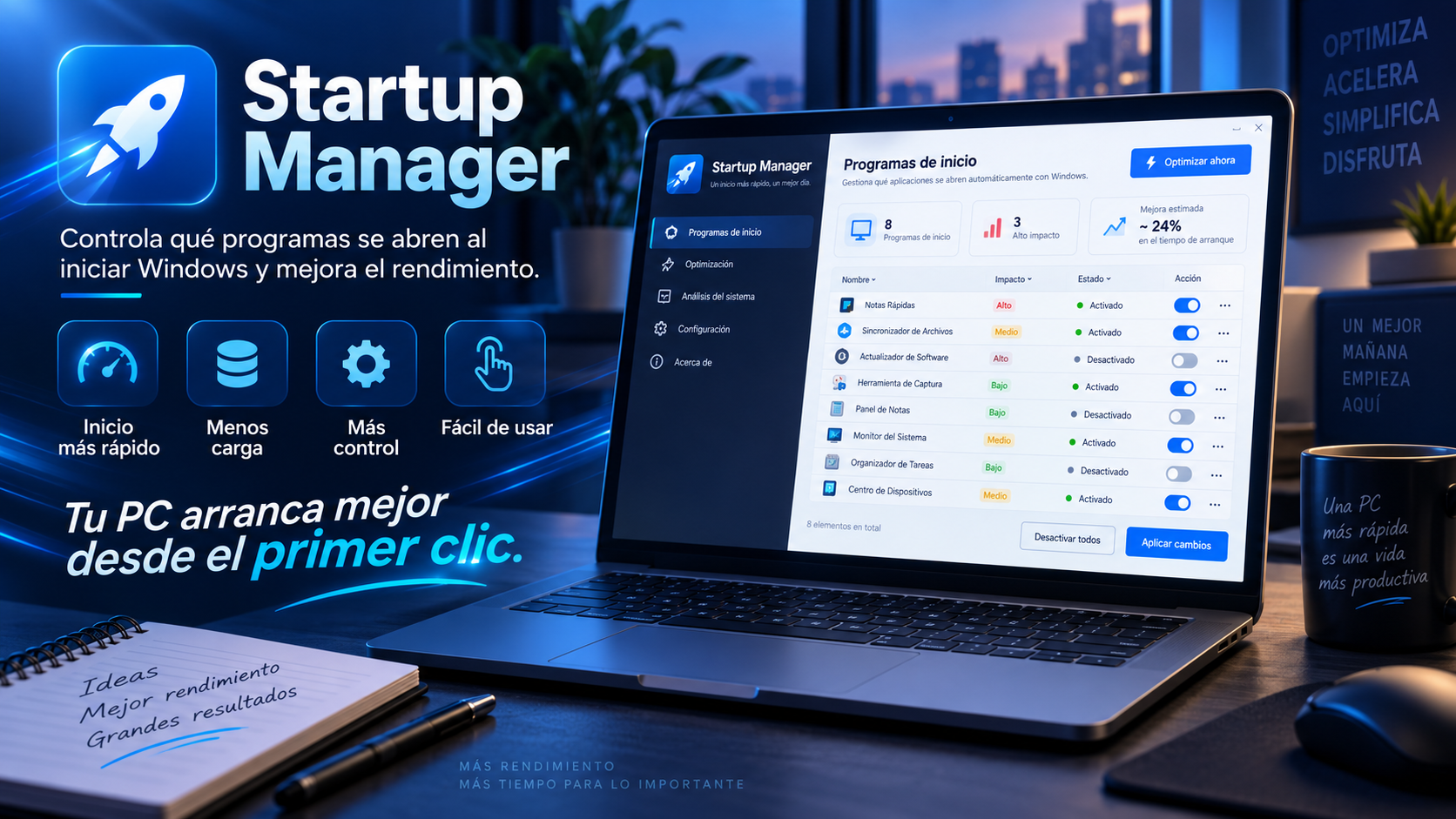
O que é Startup Manager
Startup Manager reúne diferentes origens de início automático para que você possa rever quais programas são carregados junto com o Windows e decidir quais você realmente precisa.
Antes de modificar entradas do Registro, gera um backup .reg na Área de Trabalho, criando uma cópia de segurança da configuração afetada.
Características principais
Analisa entradas em HKCU, HKLM e pastas de inicialização para oferecer uma visão mais completa.
Gera uma cópia .reg na Área de Trabalho antes de modificar entradas relevantes.
Permite revisar e desativar itens que você não precisa carregar automaticamente.
É distribuído como um utilitário autônomo para Windows sem instalador tradicional.
Casos de utilização
Reduz aplicações secundárias que você não precisa abrir toda vez que você entrar.
Verifique a partir de qual local do sistema cada programa está sendo lançado.
Mantenha uma cópia .reg antes de modificar entradas de inicialização automáticas.
Como usá-lo
Autorize o acesso necessário para ler e gerenciar todas as fontes de inicialização compatíveis.
Identifique os aplicativos que conhece e decida quais você precisa quando iniciar o Windows.
Mantenha o backup automático e altere apenas os itens que você revisou.
Guia e dicas
O Windows pode iniciar automaticamente certos programas quando um usuário entra. Esta configuração pode vir de diferentes locais, como entradas de registro ou pastas de início, e permite que aplicativos e serviços estejam disponíveis sem ter que abri-los manualmente.
Com o tempo, alguns programas adicionados durante a instalação de aplicativos podem continuar configurados para iniciar mesmo quando já não são necessários em cada sessão. Analisar essas entradas ajuda a entender quais aplicativos participam do processo de inicialização.
O Startup Manager reúne diferentes fontes de inicialização do Windows, incluindo HKCU, HKLM e pastas de inicialização suportadas. Isto fornece uma visão mais ampla dos itens configurados para serem executados automaticamente.
Antes de modificar uma entrada, é importante verificar a qual programa ela pertence e qual função desempenha. Desativar um item pode afetar determinadas funções de um aplicativo, por isso o Startup Manager cria um backup .reg antes de alterar as entradas correspondentes.
Perguntas frequentes
O escopo indicado inclui as seções HKCU e HKLM do Registro, além das pastas de inicialização do Windows.
Sim. É projetado para gerar automaticamente um arquivo .reg no Desktop.
Reduzir aplicativos de inicialização pode diminuir o trabalho durante o boot, mas o resultado depende de hardware e programas instalados.
Sim. O aplicativo usa privilégios elevados para gerenciar os locais protegidos correspondentes.
Você também pode estar interessado.
Desinstale aplicativos e reveja possíveis referências que podem permanecer após o processo.
Revisa possíveis referências residuais do Registro e permite gerenciá-las com um backup prévio.
Audite as entradas que diferentes aplicativos podem adicionar ao menu de contexto do Windows.
UtiliTools Pro Desktop
Um utilitário focado, portátil e projetado para resolver sua tarefa sem adicionar complexidade desnecessária.