
Eintragsprüfung
Überprüfe Befehle und Erweiterungen, die in das Kontextmenü des Explorers integriert sind.
Überprüft, sichert und verwaltet Einträge im Kontextmenü des Explorers, um unnötige oder unerwünschte Optionen zu entfernen und das Kontextmenü übersichtlicher zu halten.
Der Download wird in einem neuen Google Drive-Tab geöffnet.
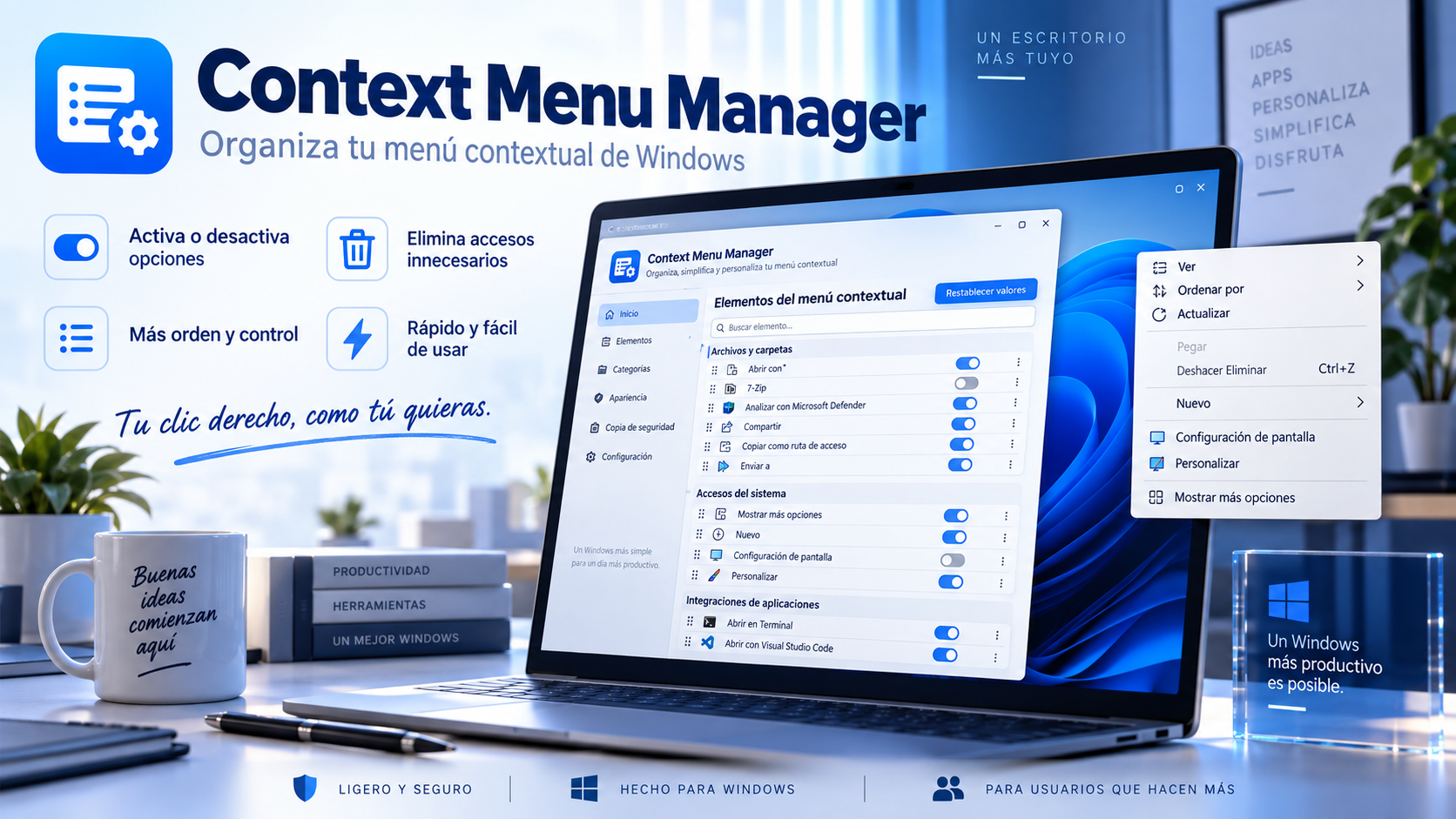
Was ist das Context Menu Manager
Viele Anwendungen fügen dem Windows-Kontextmenü Befehle hinzu. Mit der Zeit können sich dort Optionen ansammeln, die Sie nicht mehr verwenden oder die zu bereits deinstallierter Software gehören.
Der Context Menu Manager ermöglicht es Ihnen, diese Einträge zu überprüfen, ein Backup zu erstellen und ausgewählte Elemente mit Administratorrechten zu entfernen, wenn die Änderung geschützte Shell-Erweiterungen betrifft.
Hauptmerkmale
Überprüfe Befehle und Erweiterungen, die in das Kontextmenü des Explorers integriert sind.
Behalte eine Kopie der Konfiguration bei, bevor du Elemente entfernst, um eine Wiederherstellung zu erleichtern.
Wählen Sie aus, welche unnötigen oder unerwünschten Einträge Sie entfernen möchten, ohne die von Ihnen weiterhin genutzten zu berühren.
Fordert die erforderlichen Rechte an, um geschützte Elemente der Windows-Shell zu verwalten.
Anwendungsfälle
Reduziert zu lange Listen, die durch mehrere installierte Anwendungen erzeugt wurden.
Überprüfe verbleibende Befehle, die sichtbar bleiben, obwohl die Originalanwendung nicht mehr existiert.
Behalten Sie nur die Optionen griffbereit, die Sie beim Arbeiten mit Dateien und Ordnern tatsächlich nutzen.
Anwendung
Autorisiert die UAC bei Bedarf zum Abfragen oder Ändern geschützter Einträge.
Identifizieren Sie die zu verwaltenden Optionen und bewahren Sie eine Kopie auf, bevor Sie diese ändern.
Entferne nur Einträge, die du als unnötig oder unerwünscht erkennst.
Anleitung und Tipps
Viele Windows-Anwendungen können Befehle zum Kontextmenü des Explorers hinzufügen, um Schnellzugriffe auf bestimmte Funktionen bereitzustellen. Beispielsweise kann ein Komprimierungsprogramm Optionen zum Erstellen von ZIP-Dateien hinzufügen und ein Bearbeitungsprogramm kann dateispezifische Befehle integrieren.
Wenn Sie über längere Zeit Programme installieren und deinstallieren, werden manche dieser Einträge überflüssig. Das Ergebnis kann ein überladenes Kontextmenü sein, in dem es schwerfällt, die tatsächlich benötigten Funktionen schnell zu finden.
Mit dem Context Menu Manager können Sie verfügbare Einträge überprüfen und sehen, welche Anwendungen oder Komponenten damit verknüpft sind. So können Sie nicht mehr benötigte Optionen identifizieren und die Konfiguration zentral verwalten.
Kontextmenüeinträge sollten nicht einfach deshalb gelöscht werden, weil sie unbekannt sind. Einige sind legitime Komponenten von Windows oder von Anwendungen, die Sie weiterhin nutzen. Vor Änderungen empfiehlt es sich, jedes Element zu identifizieren und das verfügbare Backup aufzubewahren, um die Konfiguration bei Bedarf wiederherstellen zu können.
Häufig gestellte Fragen
Ja, bestimmte Shell-Einträge sind geschützt und erfordern erhöhte Administratorrechte zum Ändern.
Nein. Viele gehören zu legitimen Windows-Funktionen oder installierten Anwendungen. Es ist ratsam, jedes Element vor dem Entfernen zu prüfen.
Ja. Der angegebene Zweck umfasst eine Prüfung und ein Backup vor dem Bereinigen des Kontextmenüs.
Ja. Es wird als portable Einzeldatei-Software vertrieben.
Das könnte Sie auch interessieren
Deinstallieren Sie Anwendungen und prüfen Sie auf eventuelle Rückstände nach dem Löschen.
Überprüfe Registrierungs-Reste und ermögliche eine kontrollierte Bereinigung mit Sicherung.
Prüft die Programme, die beim Starten von Windows automatisch ausgeführt werden sollen.
UtiliTools Pro Desktop
Ein fokussiertes, portables Tool, das entwickelt wurde, um seine Aufgabe ohne unnötige Komplexität zu lösen.