
Restart Manager API
Identifiez précisément les processus ou les applications qui maintiennent le fichier verrouillé.
Résolvez le message Windows classique qui indique qu'un fichier est utilisé par un autre programme. File Unlocker identifie quel processus le maintient verrouillé et vous aide à le libérer pour pouvoir le supprimer, le déplacer ou le renommer.
Un seul fichier portable exécutable. Le téléchargement s'ouvre dans un nouvel onglet Google Drive.
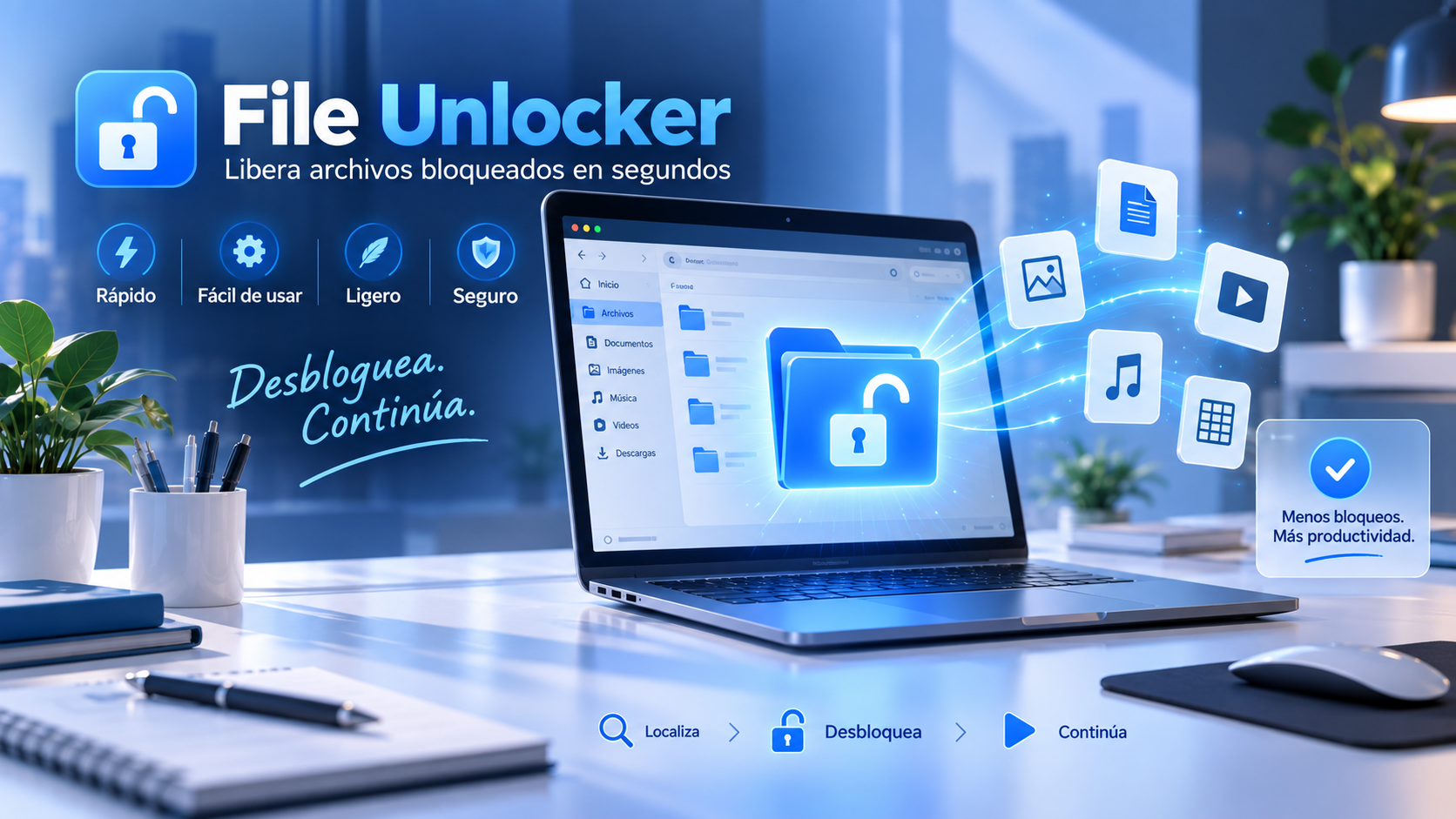
Guide et conseils
Windows peut empêcher qu'un fichier soit supprimé, déplacé ou rebaptisé lorsqu'un autre processus ou application maintient la ressource ouverte. Ceci est habituel avec les fichiers utilisés par les programmes, les services système ou les applications qui travaillent en arrière-plan.
Le message qu'un fichier est utilisé par un autre programme n'indique pas toujours quelle application est à l'origine du verrouillage. Par conséquent, lors de la fermeture des applications habituelles ne résout pas le problème, il peut être nécessaire d'identifier le processus qui maintient le fichier en attente.
File Unlocker utilise l’API Restart Manager de Windows pour identifier les processus liés au fichier verrouillé. Cela permet de savoir quelle application ou quel processus utilise la ressource avant de tenter de la libérer.
Avant de débloquer un fichier, vérifiez quel processus l'utilise. Certains verrouillages sont nécessaires pendant qu'une application travaille sur le fichier. Il est donc recommandé d'examiner les résultats avant de fermer des processus ou d'effectuer des modifications.
Ce que fait l’outil
Lorsque Windows montre qu'un fichier est utilisé par un autre programme, File Unlocker utilise l'API Restart Manager pour localiser avec précision quel processus ou application maintient le verrou.
Une fois identifié, l'utilitaire peut libérer la ressource ou fermer le couplage responsable afin que vous puissiez continuer l'action que vous deviez faire.
Principales caractéristiques
Identifiez précisément les processus ou les applications qui maintiennent le fichier verrouillé.
Vous pouvez vous intégrer avec le clic droit de Windows pour accéder au déverrouillage directement depuis n'importe quel dossier.
Libérez la ressource verrouillée pour pouvoir supprimer, déplacer ou renommer le fichier sans perdre de temps.
Il fonctionne comme un fichier exécutable indépendant, sans installation lourde ou dépendances externes.
Quand l’utiliser
Déverrouillez les fichiers que Windows refuse de supprimer parce qu’ils sont encore utilisés par un autre processus.
Reprenez le contrôle lorsque vous devez déplacer un fichier que Windows indique comme étant en cours d’utilisation.
Débloquer les ressources conservées pour changer le nom du fichier sans redémarrer l'ordinateur.
Utile pour le nettoyage du système, le support technique et les fichiers qui sont conservés par les processus de fond.
Comment l'utiliser
Choisissez le fichier que Windows maintient verrouillé ou ouvrez File Unlocker depuis le menu contextuel.
File Unlocker interroge Windows pour identifier le processus ou l’application qui maintient le fichier verrouillé.
Libérez la ressource pour pouvoir à nouveau supprimer, déplacer ou renommer le fichier sans redémarrer le PC.
Accès rapide
File Unlocker peut être intégré dans le menu de clic droit de l'Explorateur de fichiers, vous permettant de lancer l'utilitaire sur un fichier problématique directement à partir du dossier sur lequel vous travaillez.
Autonomie
Vous n'avez pas besoin d'une installation lourde. L'application est distribuée comme un exécutable indépendant afin que vous puissiez toujours l'avoir à portée de main et l'utiliser quand un fichier bloqué apparaît.
Questions fréquentes
File Unlocker identifie quel processus Windows maintient un fichier verrouillé et vous aide à le libérer pour pouvoir le supprimer, le déplacer ou le renommer.
Résolvez l'avertissement Windows typique qui indique qu'un fichier est utilisé par un autre programme et ne peut être supprimé, déplacé ou modifié.
Utilise l’API Restart Manager de Windows pour identifier précisément les processus ou applications qui verrouillent le fichier.
Oui. Vous pouvez vous intégrer au menu contextuel Windows pour accéder rapidement à la fonction de déverrouillage directement depuis l'Explorateur de fichiers.
Non. File Unlocker fonctionne comme un exécutable de fichier unique indépendant et portable sans installation lourde ou dépendances externes.
Dans de nombreux cas non. File Unlocker est conçu pour libérer la ressource bloquée et vous permettre de continuer sans redémarrer Windows juste pour récupérer le fichier.
Le téléchargement est actuellement hébergé sur Google Drive. Le bouton de téléchargement ouvre le fichier dans un nouvel onglet afin que vous puissiez continuer à partir de là.
Vous pourriez aussi être intéressé.
Désinstaller les applications et examiner les résidus éventuels qui pourraient rester après le processus.
Trouvez des copies exactes des fichiers pour vous aider à mieux organiser vos unités de stockage.
Localisez les grands fichiers lorsque vous devez examiner ce qui occupe de l'espace sur le disque.
Identifier quel processus bloque un fichier et le libérer pour le supprimer, le déplacer ou le renommer sans redémarrer Windows.
Ouvrir le téléchargement dans Google Drive ↗