
Restart Manager API
Identifiziert genau, welche Prozesse oder Anwendungen die Datei blockieren.
Behebt die klassische Windows-Meldung, dass eine Datei von einem anderen Programm verwendet wird. Der File Unlocker identifiziert den blockierenden Prozess und hilft Ihnen, ihn freizugeben, um die Datei zu löschen, zu verschieben oder umzubenennen.
Eigenständige portable Einzeldatei. Der Download öffnet sich in einem neuen Google Drive-Tab.
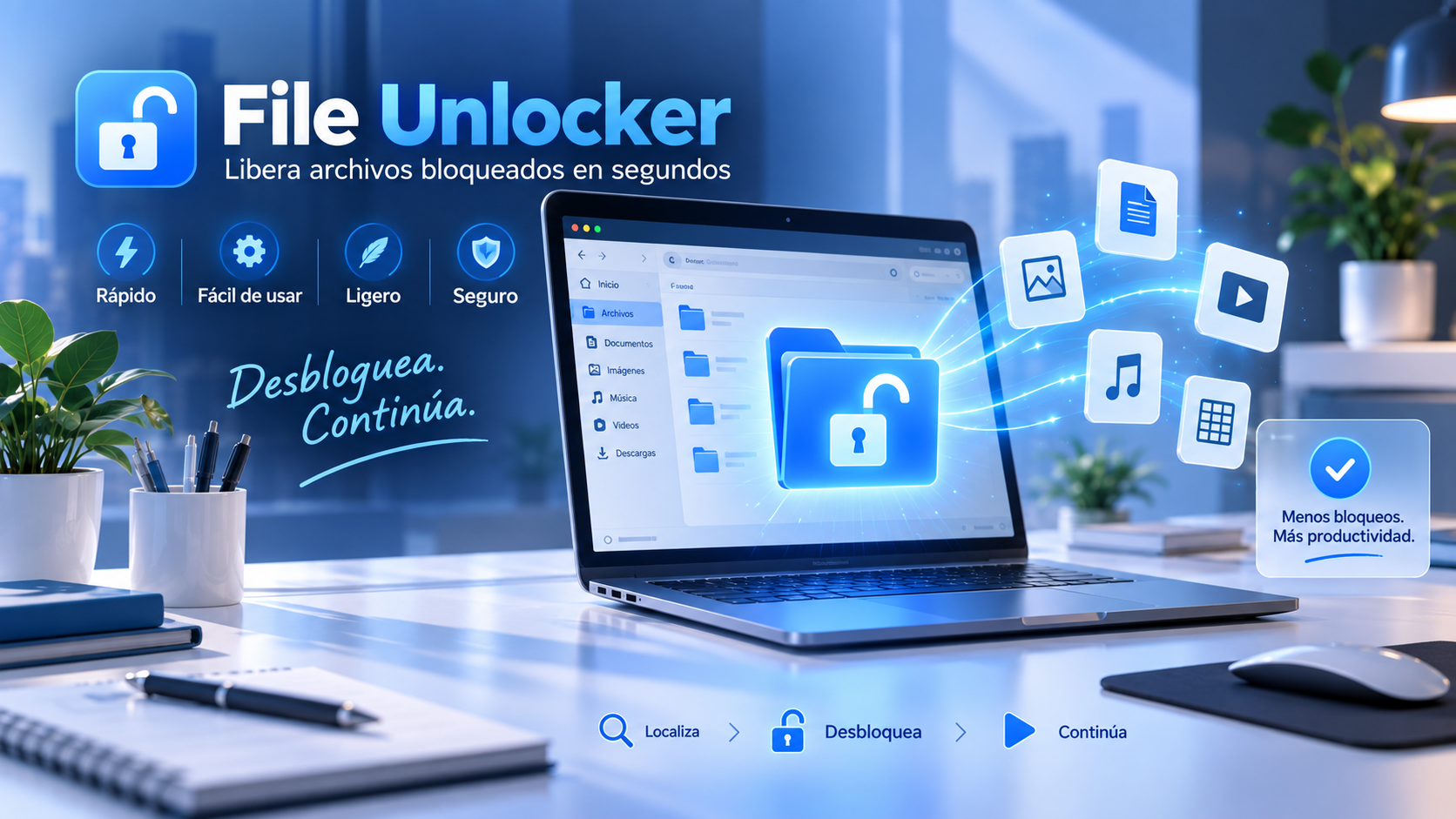
Anleitung und Tipps
Windows kann verhindern, dass eine Datei gelöscht, verschoben oder umbenannt wird, wenn ein anderer Prozess oder eine Anwendung die Ressource geöffnet hält. Dies kommt häufig bei Dateien vor, die von Programmen, Systemdiensten oder im Hintergrund laufenden Anwendungen verwendet werden.
Die Meldung, dass eine Datei von einem anderen Programm verwendet wird, zeigt nicht immer an, welche Anwendung die Sperre verursacht. Wenn das Schließen der üblichen Anwendungen das Problem daher nicht löst, kann es erforderlich sein, den Prozess zu identifizieren, der die Datei blockiert.
File Unlocker verwendet die Restart Manager API von Windows, um Prozesse zu ermitteln, die mit der gesperrten Datei in Verbindung stehen. So erfahren Sie, welche Anwendung oder welcher Prozess die Ressource nutzt, bevor Sie versuchen, sie freizugeben.
Bevor Sie eine Datei freigeben, sollten Sie prüfen, welcher Prozess sie verwendet. Einige Sperren sind notwendig, während eine Anwendung mit der Datei arbeitet, weshalb das Ergebnis vor dem Schließen von Prozessen oder Änderungen überprüft werden sollte.
Was es tut
Wenn Windows meldet, dass eine Datei von einem anderen Programm verwendet wird, nutzt File Unlocker die Restart Manager API, um genau den Prozess oder die Anwendung zu ermitteln, die die Sperre verursacht.
Nach der Identifizierung kann das Tool die Ressource freigeben oder die blockierende Verknüpfung schließen, damit Sie mit Ihrer gewünschten Aktion fortfahren können.
Hauptmerkmale
Identifiziert genau, welche Prozesse oder Anwendungen die Datei blockieren.
Kann in das Windows-Kontextmenü (Rechtsklick) integriert werden, um direkt aus jedem Ordner auf die Entsperrung zuzugreifen.
Gibt die blockierte Ressource frei, damit Sie die Datei ohne Zeitverlust löschen, verschieben oder umbenennen können.
Funktioniert als eigenständige Einzeldatei-Anwendung ohne aufwendige Installation oder externe Abhängigkeiten.
Wann es verwendet wird
Gibt Dateien frei, die Windows nicht löschen kann, da sie noch von einem anderen Prozess verwendet werden.
Übernehme die Kontrolle zurück, wenn du eine Datei verschieben musst und Windows meldet, dass sie in Verwendung ist.
Entsperren Sie blockierte Ressourcen, um den Dateinamen ohne Neustart des Computers zu ändern.
Nützlich für Systembereinigung, technischen Support und Dateien, die von Hintergrundprozessen blockiert werden.
Anwendung
Wählen Sie die von Windows gesperrte Datei aus oder öffnen Sie den File Unlocker über das Kontextmenü.
File Unlocker fragt Windows ab, um zu ermitteln, welcher Prozess oder welche Anwendung die Datei sperrt.
Gibt die Ressource frei und ermöglicht das erneute Löschen, Verschieben oder Umbenennen der Datei ohne Neustart des PCs.
Schnellzugriff
File Unlocker kann in das Kontextmenü des Datei-Explorers integriert werden, sodass Sie das Tool direkt aus dem Ordner heraus auf eine problematische Datei anwenden können.
Autonomie
Du brauchst keine komplexe Installation. Die Anwendung wird als eigenständige ausführbare Datei bereitgestellt, damit du sie immer griffbereit hast, wenn eine gesperrte Datei auftaucht.
Häufig gestellte Fragen
File Unlocker identifiziert, welcher Windows-Prozess eine Datei gesperrt hält, und hilft Ihnen, sie freizugeben, um sie zu löschen, zu verschieben oder umzubenennen.
Löst die typische Windows-Meldung, dass eine Datei von einem anderen Programm verwendet wird und nicht gelöscht, verschoben oder geändert werden kann.
Verwendet die Windows Restart Manager API, um Prozesse oder Anwendungen, die die Datei blockieren, präzise zu lokalisieren.
Ja. Es lässt sich in das Windows-Kontextmenü integrieren, um schnell und direkt aus dem Explorer heraus Dateien zu entsperren.
Nein. File Unlocker funktioniert als eigenständige, portable Einzeldatei ohne aufwendige Installation oder externe Abhängigkeiten.
In vielen Fällen nein. Der File Unlocker wurde entwickelt, um gesperrte Ressourcen freizugeben, damit Sie ohne Windows-Neustart direkt weiterarbeiten können.
Der Download wird derzeit auf Google Drive gehostet. Der Download-Button öffnet die Datei in einem neuen Tab, so dass Sie von dort aus fortfahren können.
Das könnte Sie auch interessieren
Deinstallieren Sie Anwendungen und prüfen Sie auf eventuelle Rückstände nach Abschluss des Vorgangs.
Finden Sie genaue Kopien von Dateien, um Ihre Speichereinheiten besser zu organisieren.
Finden Sie große Dateien, wenn Sie prüfen müssen, was Speicherplatz auf der Festplatte belegt.
Identifizieren Sie, welcher Prozess eine Datei blockiert, und geben Sie sie frei, um sie ohne Windows-Neustart zu löschen, zu verschieben oder umzubenennen.
Download in Google Drive öffnen ↗