
Antisuspensionsmodus aktiv
Blockiert zuverlässig die Windows-Inaktivitätsrichtlinien, solange Ihr Computer wach bleiben muss.
Verhindert, dass Windows in den Energiesparmodus wechselt, den Bildschirm ausschaltet oder den Bildschirmschoner aktiviert, wenn Sie lange Aufgaben, Transfers oder Präsentationen ungestört abschließen müssen.
Der Download wird in einem neuen Google Drive-Tab geöffnet.
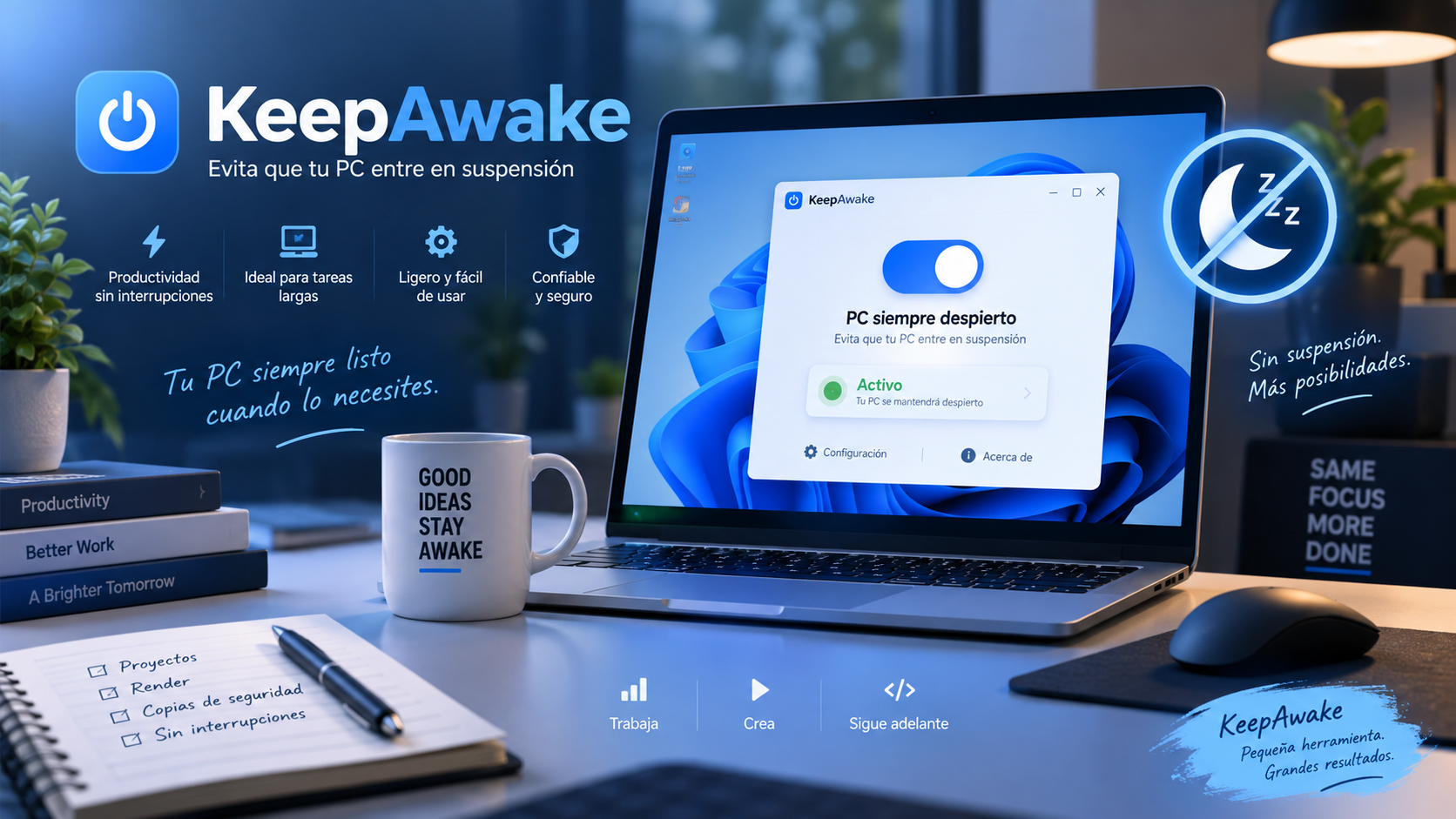
Was ist KeepAwake
UtiliTools.KeepAwake ist ein kleines Desktop-Dienstprogramm für Windows, das verhindern soll, dass Inaktivität wichtige Aufgaben unterbricht.
Wenn Sie den Anti-Standby-Modus aktivieren, hält die Anwendung den Computer aktiv, indem sie den automatischen Standby-Modus, das Ausschalten des Bildschirms und die Aktivierung des Bildschirmschoners verhindert. Wenn Sie fertig sind, können Sie ihn deaktivieren und Windows kehrt zum Normalbetrieb zurück.
Hauptmerkmale
Blockiert zuverlässig die Windows-Inaktivitätsrichtlinien, solange Ihr Computer wach bleiben muss.
Minimiere KeepAwake in den Infobereich, damit es im Hintergrund weiterarbeitet, ohne Platz in der Taskleiste zu beanspruchen.
Es wird als einzelne, eigenständige ausführbare Datei (.exe) vertrieben, ohne Installation oder externe Abhängigkeiten, die konfiguriert werden müssen.
Das Multi-Resolution-Symbol ist direkt über die internen WPF-Ressourcen in die Anwendung eingebettet.
Wann es verwendet wird
Halten Sie den Computer wach, während ein Download über mehrere Minuten oder Stunden fortgesetzt werden muss.
Verhindert, dass Windows den Computer in den Ruhezustand versetzt, während Aufgaben ausgeführt werden, die Sie nicht unterbrechen möchten.
Verhindert, dass sich der Bildschirm ausschaltet oder der Bildschirmschoner aktiv wird, während Sie Inhalte präsentieren.
Verwenden Sie es, während Sie große Mengen an Dateien verschieben oder kopieren und den PC weiterhin nutzen möchten.
Anwendung
Führen Sie KeepAwake direkt aus. Es ist kein Installationsprozess erforderlich.
Aktivieren Sie dies, um Windows während Ihrer Aufgabe oder Präsentation wach zu halten.
Du kannst die Anwendung im Infobereich (Systray) ausführen lassen und sie deaktivieren, wenn du sie nicht mehr benötigst.
Anleitung und Tipps
Windows nutzt den Energiesparmodus und andere Energiesparfunktionen, um den Verbrauch bei Inaktivität zu senken. Im Alltag ist dies praktisch, aber es gibt Situationen, in denen der Computer weiterlaufen muss, auch wenn du ihn nicht bedienst.
Zum Beispiel kann ein großer Download, eine Dateiübertragung, ein längerer Prozess oder eine Präsentation unterbrochen werden, wenn sich Windows in der Sperre oder außerhalb des Bildschirms befindet, wenn der Computer weiterhin aktiv bleiben muss.
KeepAwake ermöglicht es Ihnen, vorübergehend einen Anti-Suspensionsmodus zu aktivieren, um den PC während dieser Art von Aufgabe wach zu halten. Die Anwendung funktioniert vom Systemfach aus, so dass Sie sie im Hintergrund arbeiten lassen können, ohne ein Fenster auf dem Bildschirm offen zu halten.
Eine bewährte Praxis ist es, den Anti-Standby-Modus nur für den Zeitraum zu nutzen, in dem Sie ihn tatsächlich benötigen. Nach Abschluss der Aufgabe können Sie ihn deaktivieren, damit Windows seine Energiesparfunktionen wieder normal nutzt.
Portabilität
KeepAwake wird als autonome Single File Executable kompiliert, so dass Sie es tragen und ausführen können, ohne zusätzliche Komponenten installieren zu müssen.
Das Multi-Resolution-Symbol ist zudem direkt in die internen Ressourcen der WPF-Anwendung integriert, wodurch eine konsistente visuelle Identität unter Windows gewahrt bleibt.
Häufig gestellte Fragen
KeepAwake verhindert, dass Windows in die Suspension geht, den Bildschirm ausschaltet oder den Bildschirmschirm aktiviert, während Sie den Computer wach halten müssen.
Nein. KeepAwake ist als eigenständige Einzeldatei (.exe) kompiliert, sodass Sie es direkt ohne externe Abhängigkeiten öffnen können.
Ja. KeepAwake lässt sich in das Windows-Infobereich (Sysray) integrieren und kann minimiert werden, um im Hintergrund weiterzulaufen, ohne Platz in der Taskleiste zu beanspruchen.
Es ist nützlich bei großen Downloads, Kopien von Dateien, langen Prozessen, Präsentationen und jeder Aufgabe, bei der Sie verhindern möchten, dass Windows sein Inaktivitätsverhalten aktiviert.
Ja. Sie können den Anti-Standby-Modus nach Bedarf aktivieren und wieder ausschalten, damit Windows zum normalen Energiesparverhalten zurückkehrt.
Der Download wird derzeit auf Google Drive gehostet. Der Download-Button öffnet die Datei in einem neuen Tab, so dass Sie von dort aus fortfahren können.
Das könnte Sie auch interessieren
Gibt Dateien frei, die von Windows-Prozessen blockiert werden, um sie zu löschen, zu verschieben oder umzubenennen.
Überprüfe und bereinige temporäre Windows-Dateien, um den Speicherplatz unter Kontrolle zu halten.
Finden Sie die größten Dateien auf Ihren Laufwerken und entscheiden Sie, welche Sie behalten oder verschieben möchten.
Ein portables Tool, um Windows während langer Aufgaben, Präsentationen und nicht zu unterbrechender Prozesse im Wachzustand zu halten.
Download in Google Drive öffnen ↗