
ZIP, 7Z y RAR
Abre y extrae archivos comprimidos en los formatos más habituales y trabaja con su contenido desde una interfaz unificada.
Gestiona archivos comprimidos desde una aplicación de escritorio sencilla para Windows, con soporte para contraseñas e integración con el Explorador de archivos.
La descarga se abre en una nueva pestaña de Google Drive.
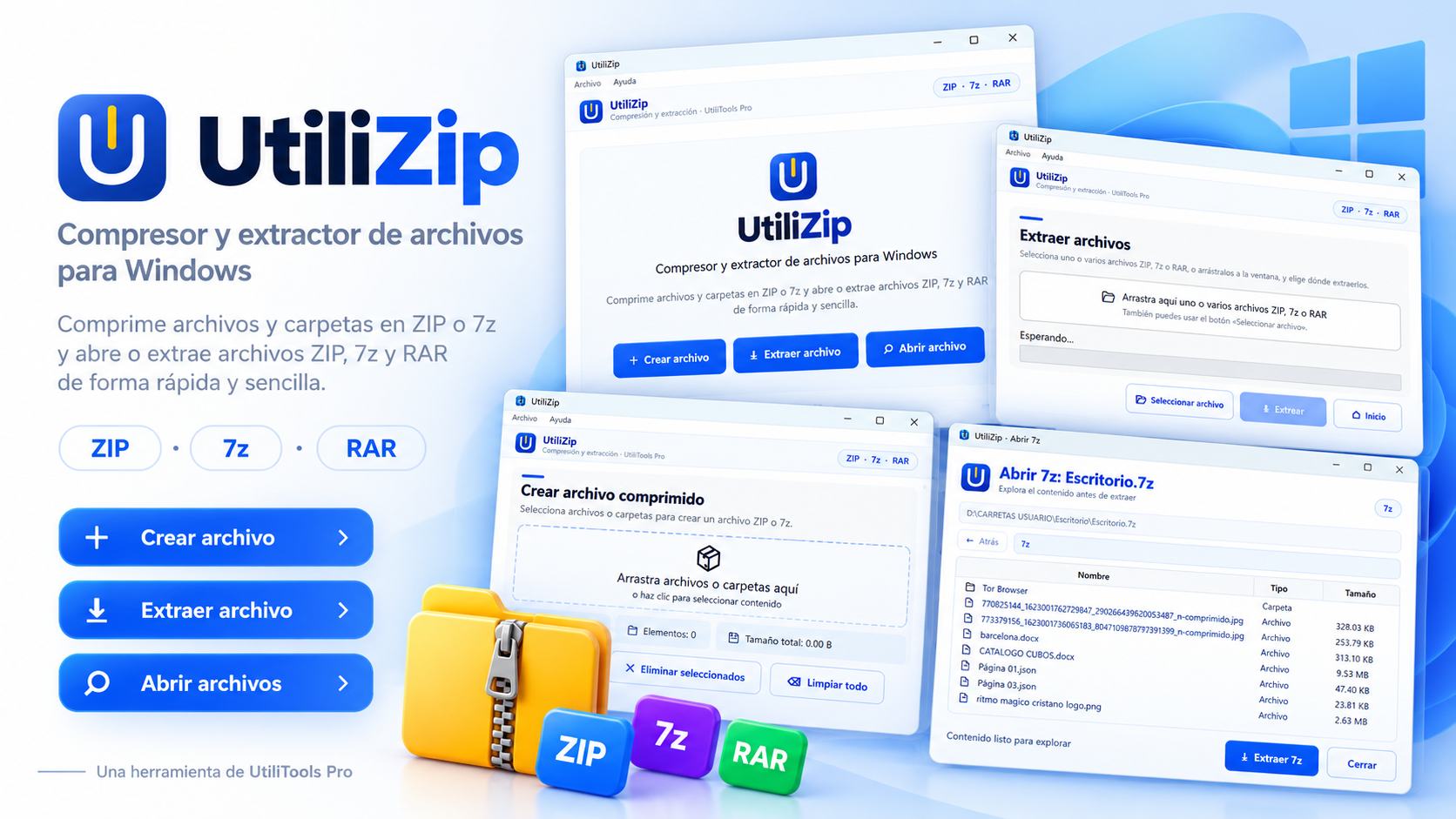
Qué es UtiliZip
UtiliZip reúne en una sola aplicación las tareas habituales de compresión y extracción para que puedas abrir archivos, revisar su contenido y extraer lo que necesites sin cambiar entre varias herramientas.
La aplicación está pensada para integrarse con el flujo normal de Windows y ofrecer acceso rápido desde el Explorador de archivos, incluyendo operaciones habituales con ZIP, 7Z y RAR.
Características principales
Abre y extrae archivos comprimidos en los formatos más habituales y trabaja con su contenido desde una interfaz unificada.
Trabaja con archivos protegidos por contraseña cuando el formato y el archivo comprimido lo permiten.
Accede a acciones de UtiliZip desde el Explorador de archivos para agilizar tareas frecuentes de compresión y extracción.
Abre archivos comprimidos, navega por sus carpetas y selecciona los elementos que quieres extraer.
Casos de uso
Abre paquetes descargados o recibidos y extrae únicamente los archivos que necesitas.
Agrupa documentos y carpetas en archivos comprimidos para almacenarlos o compartirlos de forma más cómoda.
Utiliza accesos integrados en Windows para abrir o extraer archivos sin tener que iniciar primero la aplicación.
Cómo usarlo
Pulsa el botón de descarga y obtén la versión disponible desde el enlace oficial de UtiliTools Pro.
Selecciona un archivo ZIP, 7Z o RAR para consultar su contenido desde UtiliZip.
Elige los archivos o carpetas que necesitas y utiliza las opciones disponibles para completar la operación.
Guía y consejos
Los archivos comprimidos se utilizan para distribuir programas, enviar colecciones de documentos, reducir el número de archivos que se comparten y mantener carpetas completas dentro de un solo paquete.
Una aplicación dedicada permite revisar el contenido antes de extraerlo, elegir elementos concretos y acceder a distintos formatos desde una misma interfaz.
UtiliZip busca simplificar ese flujo dentro de Windows, manteniendo juntas las funciones de apertura, extracción y compresión que se utilizan con mayor frecuencia.
Preguntas frecuentes
UtiliZip está orientado a trabajar con archivos ZIP, 7Z y RAR. Las operaciones disponibles pueden variar según las capacidades de cada formato.
Sí. La aplicación incluye soporte para trabajar con archivos protegidos por contraseña cuando el formato utilizado lo permite.
Sí. Incluye integración con Windows para facilitar acciones habituales directamente desde el Explorador de archivos.
La descarga oficial está enlazada desde esta página y se aloja actualmente en Google Drive.
También puede interesarte
Libera archivos retenidos por otros procesos de Windows cuando necesitas moverlos, eliminarlos o renombrarlos.
Localiza archivos grandes para identificar rápidamente qué elementos están ocupando más espacio en tus unidades.
Revisa archivos antiguos de la carpeta Descargas para encontrar elementos que ya no necesitas conservar.
UtiliTools Pro Desktop
Una utilidad enfocada, portátil y diseñada para resolver su tarea sin añadir complejidad innecesaria.